Cài đặt Ghé Qua lên thiết bị của bạn
Cài trên máy tính
Hiện Google Chrome và Microsoft Edge hỗ trợ cài PWA trên Linux, Windows, macOS và Chromebook. Khi trang đủ điều kiện, các trình duyệt này hiện một biểu tượng cài đặt ngay trên thanh địa chỉ. Nếu bạn đã tương tác nhiều với trang, trình duyệt còn có thể gợi ý cài qua một popup nhỏ. Ngoài ra bạn luôn có thể vào menu của trình duyệt và chọn mục "Cài đặt Ghé Qua".
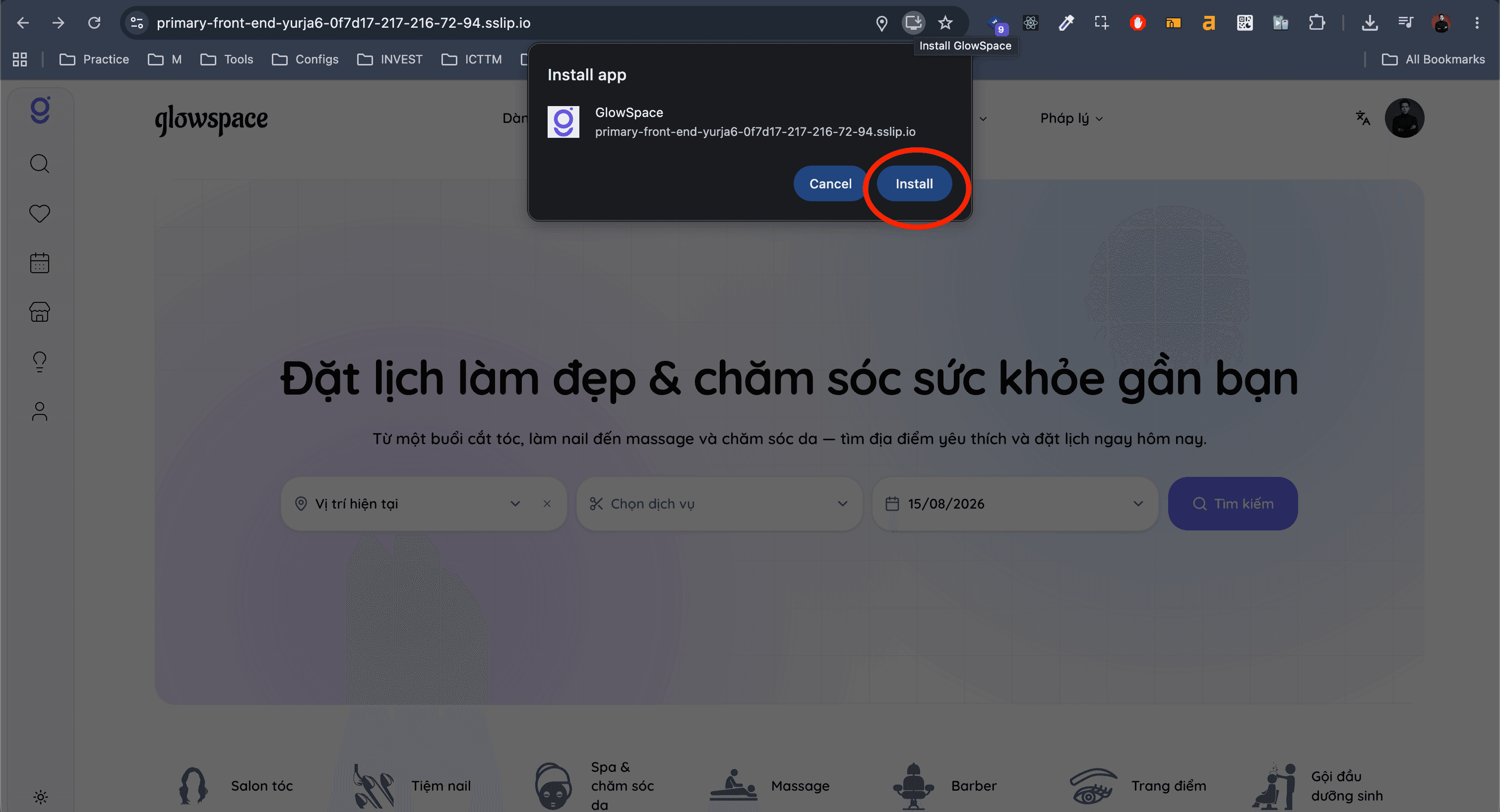
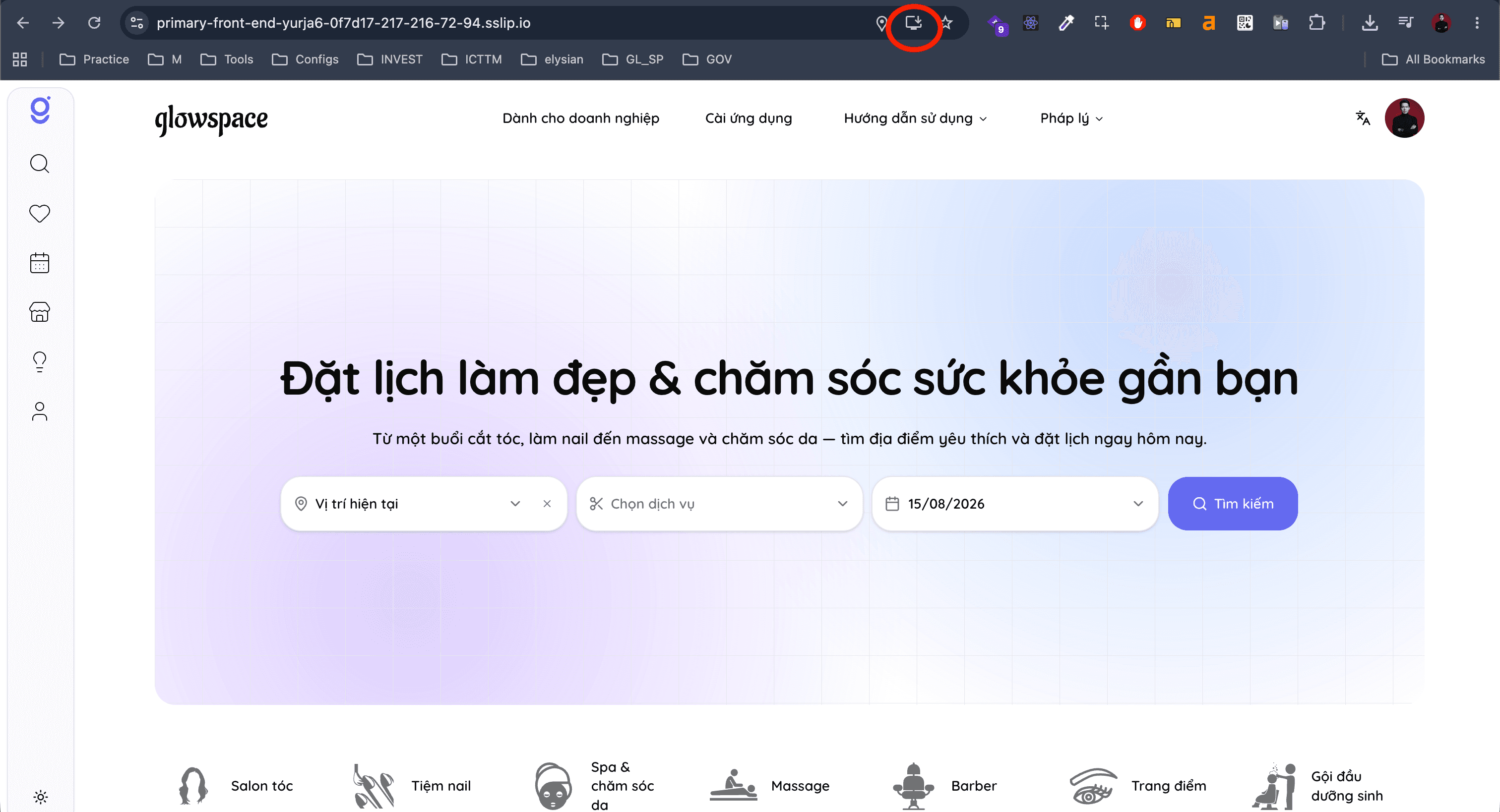
Sau khi cài trên máy tính, ứng dụng sẽ:
- Có biểu tượng trong menu Start (Windows), dock/desktop (Linux), Launchpad (macOS) hoặc app launcher của Chromebook.
- Xuất hiện trong tìm kiếm hệ thống (Windows Search, Spotlight…).
- Hiển thị được số huy hiệu (badge) thông báo trên biểu tượng.
- Không thể cài hai lần bằng cùng một trình duyệt.
Mẹo: Trên trình duyệt nhân Chromium ở máy tính, bạn có thể xem mọi PWA đã cài bằng cách mở about:apps, và bật "Start App when you Sign In" để ứng dụng tự mở khi đăng nhập máy.
Cài trên iPhone / iPad (iOS & iPadOS)
iOS và iPadOS không có popup gợi ý cài PWA; bạn phải tự thêm vào màn hình chính qua menu Chia sẻ của Safari. Các bước:
- Mở menu Chia sẻ (biểu tượng mũi tên hướng lên) ở cạnh dưới hoặc trên của trình duyệt.
- Chọn Thêm vào MH chính (Add to Home Screen).
- Xác nhận tên ứng dụng — tên này bạn sửa được.
- Bấm Thêm ở góc trên bên phải để hoàn tất.
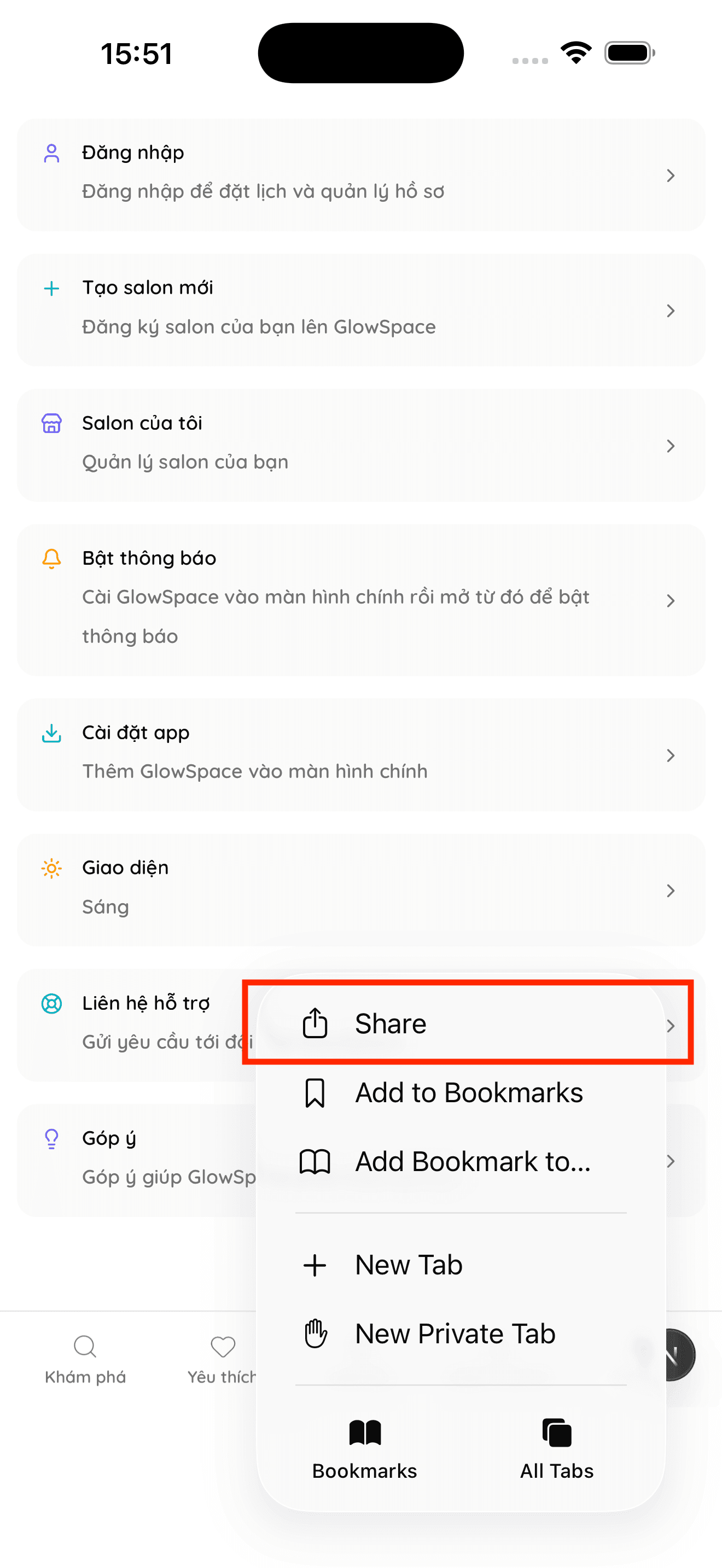
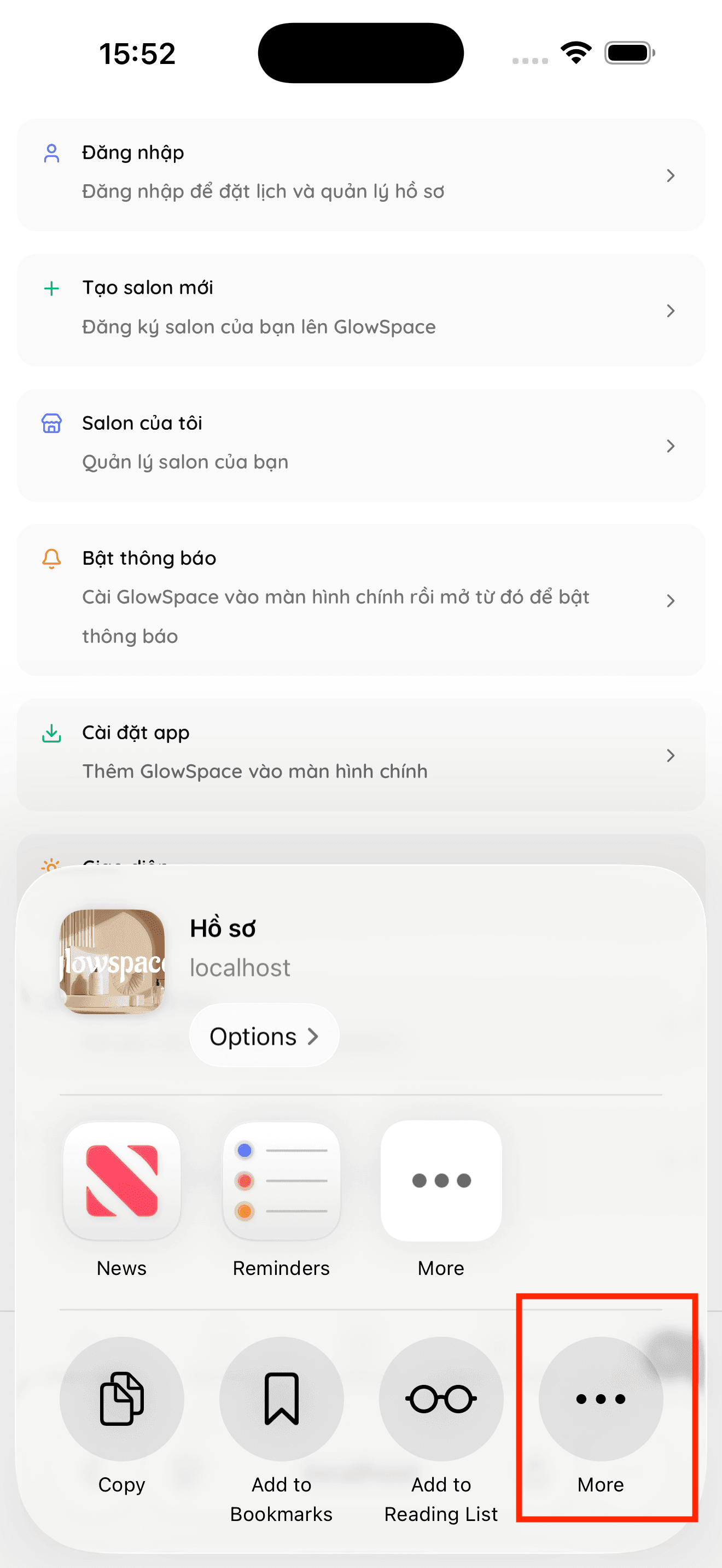
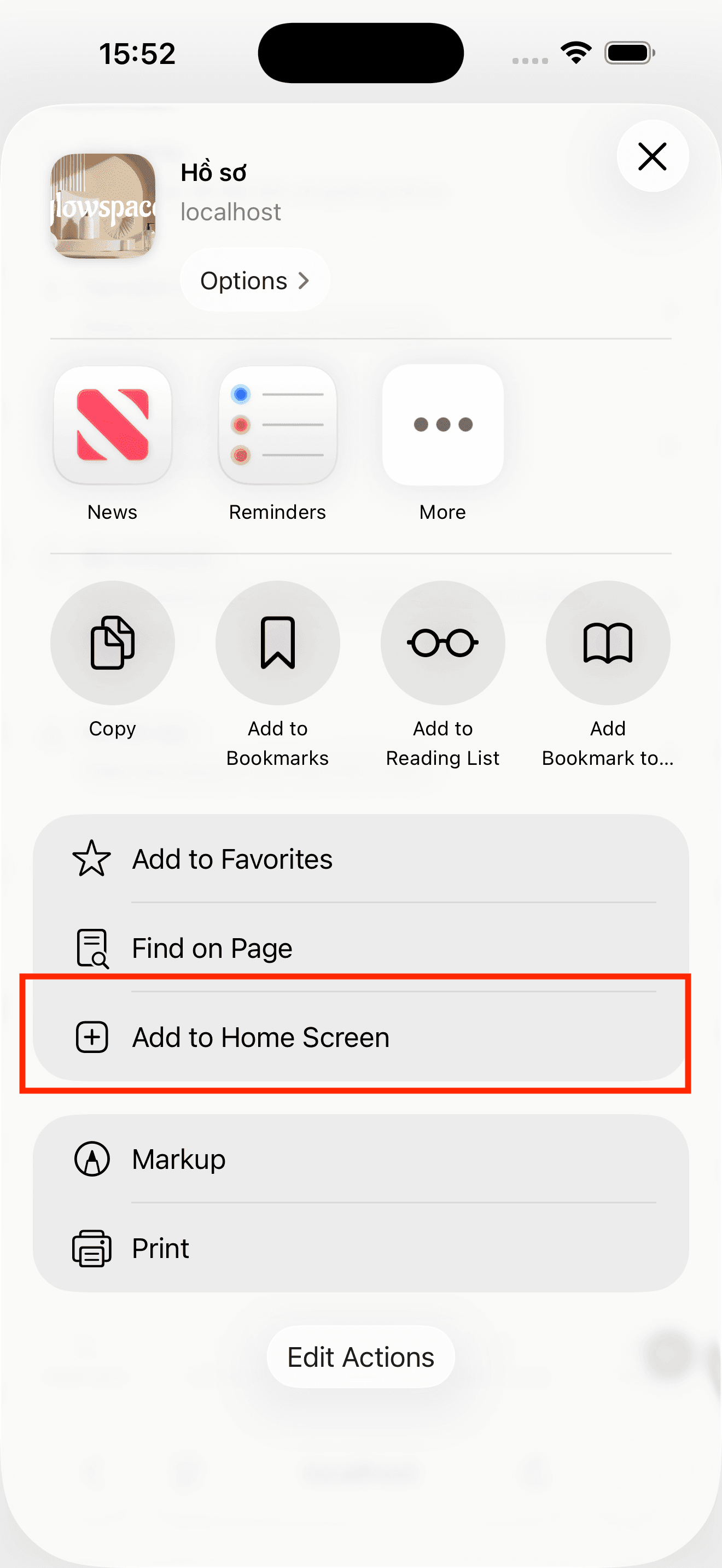
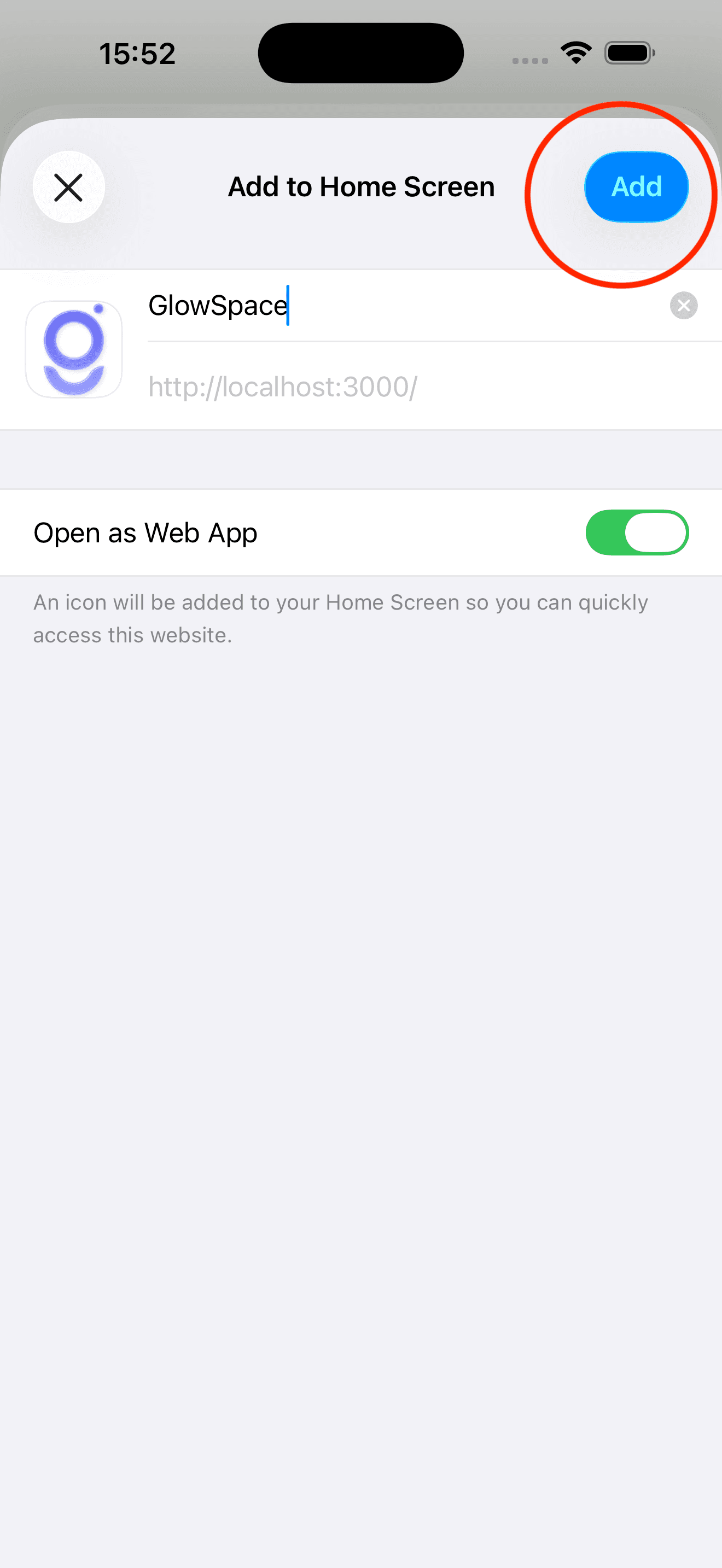
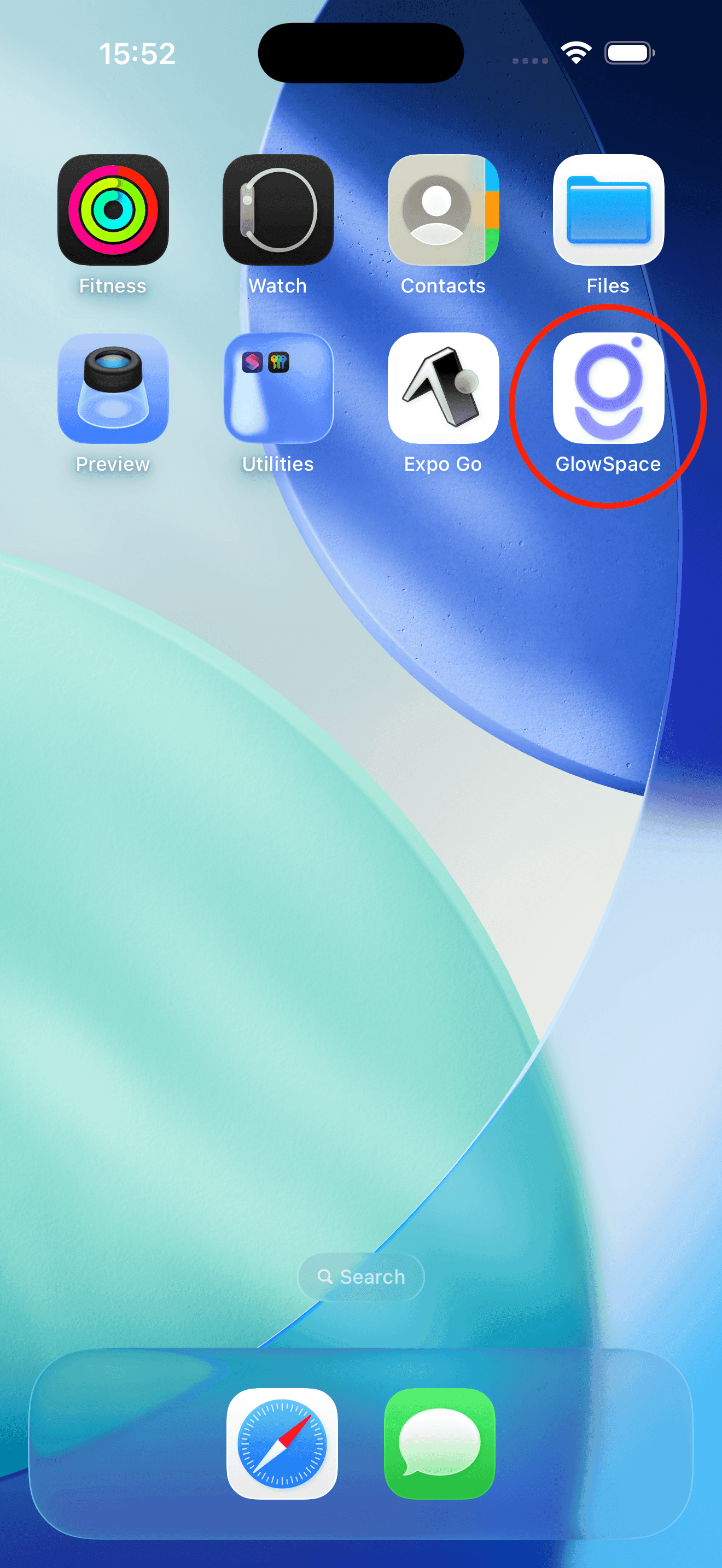
Trên iOS/iPadOS chỉ hỗ trợ chế độ hiển thị standalone. Ứng dụng đã cài sẽ xuất hiện ở màn hình chính, trong Spotlight, gợi ý của Siri và tìm kiếm App Library; nhưng chưa hỗ trợ badge hay app shortcut.
Lưu ý: Trên thiết bị Apple, bạn có thể cài cùng một PWA nhiều lần; mỗi lần cài là một bản riêng, có bộ nhớ tách biệt và được xem như một ứng dụng khác.